
Nissan Rogue (T33) 2021-2026 Manuel du Conducteur: Réglage de l'écran
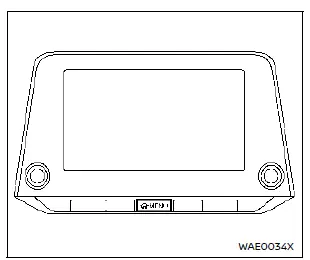
Modèles sans vue en 3D
1. Appuyez sur la touche MENU.
2. Sélectionnez « Réglages », puis « Caméra ».
3. Appuyez sur « Réglages affichage ».
4. Effleurez « Luminosité », « Contraste », « Teinte », « Couleur » ou « Niveau de noir ».
5. Ajustez chaque paramètre avec « + » ou « – » sur l’écran tactile. Ces réglages vous permettent d’optimiser l’affichage selon la luminosité extérieure, offrant une meilleure visibilité en toutes conditions au conducteur du Nissan Rogue.
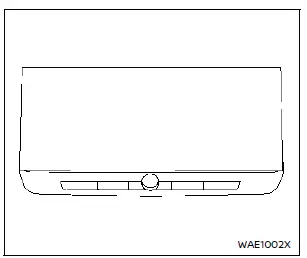
Modèles avec vue en 3D
1. Appuyez sur  dans la barre inférieure.
2. Sélectionnez « Véhicule », puis « Caméra ».
3. Accédez à « Réglages affichage ».
4. Ajustez les paramètres grâce aux icônes « + » et « – ».
Vous pouvez modifier la luminosité, le contraste, la teinte, la couleur et le niveau de noir afin d’adapter parfaitement l’affichage aux conditions de conduite du moment.
Il est également possible d’ouvrir plus rapidement les réglages d’affichage depuis l’écran principal du système caméra en appuyant sur  .
.
REMARQUE:
Ne procédez pas aux réglages de l’écran pendant que le Nissan Rogue est en mouvement. Assurez-vous que le frein de stationnement est engagé avant d’effectuer ces opérations.
Réglage de la couleur du véhicule (modèles avec vue en 3D)
La couleur du véhicule affichée dans la vue à vol d’oiseau et la vue en 3D peut être personnalisée, améliorant ainsi la cohérence visuelle avec votre Nissan Rogue réel.
1. Appuyez sur le bouton CAMÉRA.
2. Pour les modèles sans Capot invisible : sélectionnez la vue à vol d’oiseau.
Pour les modèles avec Capot invisible : sélectionnez n’importe quelle vue lorsque le levier n’est pas en position R.
3. Appuyez sur  sur l’écran tactile.
4. Choisissez « Couleur du véhicule ».
5. Sélectionnez la couleur souhaitée.
Widgets de caméra (modèles avec vue en 3D)
Certains widgets liés à la caméra peuvent être affichés sur la page d’accueil du système NissanConnect pour un accès plus rapide. Pour la personnalisation complète, consultez le manuel d’utilisation NissanConnect fourni séparément. Cela permet d’adapter l’expérience utilisateur du Nissan Rogue à vos préférences personnelles.
Other materials:
C1f00-54 Hands Off Threshold Incomplete
Without Propilot Assist 2.1
DTC Description
DTC DETECTION LOGIC DTC
CONSULT screen terms
(Trouble diagnosis content) DTC detection condition
C1F00
54
CONTROL UNIT
(Control unit)
Diagnosis condition
—
Signal (terminal)
—
Threshold
Steering Torque C ...
Preparation
Commercial Service Tools
Tool Description
Power tool
Loosening screws
Sealant or/and Lubricant
Name Description
Primer (3M K500, K520 or equivalent)
Primer for attaching sonar sensor holder to bumper
...
Dtc/circuit Diagnosis. C161a-82 Abs System
DTC Description
DTC DETECTION LOGIC DTC No.
CONSULT screen terms
(Trouble diagnosis content) DTC detection condition
C161A
82
ABS system
(Anti-lock braking system )
Diagnosis condition
When ignition switch is ON.
Signal (terminal)
CAN communication signal
Threshold ...